内蔵ドライブ・ストレージ 内蔵ドライブ・ストレージ
増設メモリ
CPU
冷却パーツ
サウンドカード
PCケース・筐体
PC用TVチューナー
グラフィックボード
マザーボード
ベアボーンPC
ネットワークカード
PCケース用電源
PCケース内部用ケーブル
ノートPC用キーボード
PC用ネジ
その他
|
|
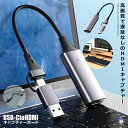
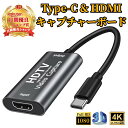
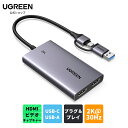
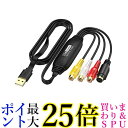
HDMIキャプチャカード HD 1080P ビデオキャプチャ 録画 配信用、HDMI キャプチャー ビデオキャプチャ 送料無料
【HDRの解像度】USB 2.0インターフェイスを採用し、1080p/30fpsの高品質で録画します。
最大入力解像度:3840x2160 @ 30Hz、最大出力/録画解像度:1920x1080 @ 30Hz、1280x720P @ 60Hz。
【HDMIビデオキャプチャー】HDMIキャプチャーカードはPCで高画質で録画できます。
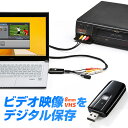
これはUVC(USBビデオクラス)に対応でき、PCとゲーム機の間に接続するだけでPCゲーム映像を簡単に録画できます。
【強い互換性】PS4、Xbox、Nintendo Switch、或は他の家庭用ゲーム機のビデオ/音声をPCに表示したり、録画/ライブ配信(ライブ)したりすることができます。
これで実況ゲームビデオをYouTubeや、Facebookや、Twitterなどのビデオ配信サイトに投稿できます。
【先進なUSB 2.0 接続
★ゼロ遅延
★プラグアンドプレイ】小型の設計で、電源もドライバのインストールも要らなく、それに持ち運びが便利です。
新しい環境を用意する必要がなく、今のネット環境で実現できます。
HDMI入力に対応した変換ケーブルを使用することで、幅広いデバイスとの接続が可能です。
【画面共有】HDMIビデオキャプチャでHDMIパススルーとPC録画が簡単に実現できます。
Windows、Mac、Android OSと互換性があります。
VLCメディアプレーヤー、OBSスタジオ、XSplitなどのライブビデオ録画アプリケーションを使用できます。
接続方法及び使い方1、HDMIケーブルでUHD信号源をビデオキャプチャのHDMI入力ポートに接続します。
2、USBケーブルでビデオキャプチャーのUSBポートをコンピューターに接続します。
3、USBビデオキャプチャ(OBS)の使い方: ソフトウェアを開く→「ビデオキャプチャデバイス」の信号源を選択→画像のサイズを設定→ 「スタジオモード」(ダブルウィンドウ)を選択→「録画を開始」をクリック。
以下の操作例をご参考ください1.新しい信号源を追加して、「ビデオキャプチャデバイス」を選択します。
2.画像のサイズを設定します。
3.「スタジオモード」(ダブルウィンドウ)を選択します。
4.「録画を開始」をクリックします
★
注意事項
:モニター発色の具合により、実物とは色合いが異なる場合がございます。
商品を詳しく見る
¥ 1,480-(税込)
#ショップ名 :
Anfurt
#送料 :
送料別
#クレジットカード :
利用可
#海外配送 :
海外配送不可
#あす楽 :
翌日配送不可
#ギフト :
ギフト包装不可能
商品を詳しく見る
「ビデオキャプチャ」の関連商品を見る
「ビデオキャプチャ」の人気商品を見る
| | |